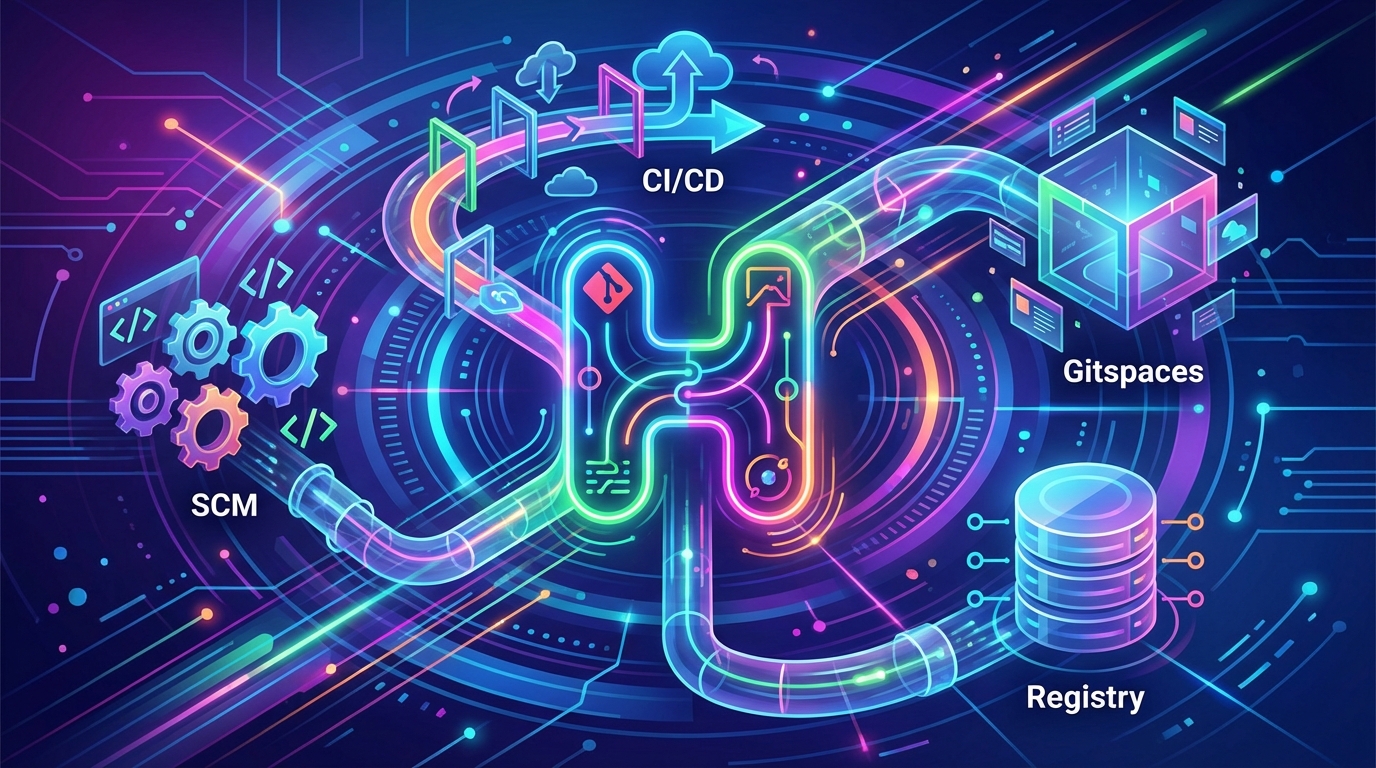
Harness Open Source完全ガイド:SCM・CI/CD・Gitspaces・レジストリをOSS一択で完結させる方法
Harness Open Source完全ガイド:SCM・CI/CD・Gitspaces・レジストリをOSSセルフホストで完結させる方法
はじめに ― なぜ今「オールインワンDevOps セルフホスト」が注目されるのか
ねえねえ、キミ!!「今のDevOpsツール構成、なんかゴチャゴチャしてきたな……」って、思ったことナイ!?😭 僕さ、最初ハマったんだヨ……というか、今もハマりかけてるんだケド(笑)。
ちょっとだけ聞いてヨ。僕のチームの話なんだケドサ。
ツール乱立疲れとセルフホストDevOps統合の潮流
ウチのチームがどんな感じだったかって言うとサ——GitHubでコード管理して、JenkinsでCI回して、Harborでコンテナレジストリ管理して、SonarQubeでコード品質チェックして……って、もうツールのログインだけで10分かかるみたいな状態だったんだヨネ。
パスワードマネージャーの中のエントリが20個超えたとき、さすがにオレも「コレ マジでヤバくナイ!?」って思いましたヨ!!🦝
GitHub使うだけでもさ、Actionsのランナー管理して、Packagesでレジストリ管理して、Codespaces使いたいなら課金して……ってなると、スタートアップや中規模チームには正直キツいヨネ。運用コストって、お金だけじゃなくて「頭の中のコスト」も馬鹿にならないワケで。
「ツール統合したいけど、GitLabに全部乗せるのも怖いし、コスト高いし……」って悩んでるチームのエンジニア、キミだけじゃないヨ!!
そんな悩みを一発で解決できる可能性を秘めたOSSが、今日紹介する Harness Open Source なんですネ。
Harness Open Sourceとは何か ― 30秒サマリー
Harness Open Sourceっていうのはサ、一言で言うと「SCM・CI/CD・Gitspaces・アーティファクトレジストリを、たった1つのOSSで全部賄える」セルフホスト型のDevOpsプラットフォームなんですヨ😆。
- SCM:GitHubみたいにリポジトリ管理できる
- CI/CD:パイプライン定義してビルド・デプロイ自動化できる
- Gitspaces:GitHub Codespacesみたいなクラウド開発環境が使える
- アーティファクトレジストリ:DockerイメージやHelmチャートを中央管理できる
しかもだヨ!!Apacheライセンス2.0なので商用利用も完全フリー!!そして——なんと単一のDockerイメージで、30秒以内に起動できちゃうんですヨ😆
ちなみにサ、最近オフィスの近くに激ウマのカツカレー屋さん見つけちゃってネ、週3で通ってるんですヨ。関係ないケド!!😋
じゃあサ、まずはこのプラットフォームがどこから来たのか、歴史から見ていきましょかネ♪
歴史的背景 ― Drone CIからHarness Open Sourceへの進化
Drone.ioの誕生とコンテナネイティブCI/CDの革新(2012年)
キミ、「Drone CI」って知ってるかナ!?😆 知ってたらセンスあるヨ!!
2012年、Brad Rydzewski氏が作ったOSSのCI基盤がDrone.ioなんですヨ。ちょうどDockerがまだ生まれたてで、「コンテナでCIパイプライン回すぞ!!」みたいな思想を持ったシステムで、当時はかなり革新的だったワケ。
僕さ、Droneを初めて触ったとき「コレ マジでオススメ!!」ってSlackで叫んだんだヨネ😆 ファミコンのカセット吹いてた頃からのクセで、ツールへの愛着が激しくてサ(笑)📟
その後Droneはどんどん成長して——
- DockerHub累計1億ダウンロード
- 5万人のアクティブユーザー
- 250名超のコントリビューター
という超デカいOSSプロジェクトになったワケですヨ!!🎉 コンテナネイティブなCI/CDの先駆け的存在として、多くのエンジニアに愛された歴史があるんですネ。
Harness社による買収と「OSSコミットメント」(2020年)
で、2020年8月にサ、エンタープライズDevOpsの会社 Harness がDrone.ioを買収したんですヨ。
……って聞くと、「え、OSSが企業に買収されたら終わりじゃないの!?」って思うよネ。わかる、わかるヨその気持ち。僕も最初そう思いましたヨ……。
でもさ!!HarnessはちゃんとOSSコミュニティへの配慮をしてて、「Droneは常にOSSであり続ける」という公式コミットメントを宣言したんですヨ!!✨ しかも旧Droneのコードは drone ブランチで独立してメンテナンスされてて、既存のDroneユーザーはシームレスに使い続けられる設計になってるんだネ。
企業に買収されてもOSSとしての魂を守り続ける——コレ、なかなかできることじゃないヨネ💡
GitnessからHarness Open Sourceへ ― リブランドと機能拡張
その後「Gitness」という名前でリブランドして、さらに進化して現在の Harness Open Source になりましたヨ😆
旧Droneの思想——「各ステップをDockerコンテナで独立実行する」「YAMLでシンプルにパイプラインを定義する」——を継承しつつ、SCM・Gitspaces・アーティファクトレジストリという機能を統合したわけですヨ!!
しかもDrone互換のパイプライン構文が維持されてるので、「Droneからの移行コストが少なくて済む」という強みがあるんだネ♪ Droneユーザーのみんな、移行、そんなに怖くないヨ!!😆
Harness Open Sourceアーキテクチャ概要 ― Go + TypeScriptのシングルバイナリ設計
キミ、センスあるネ!!ここまで読んでるってことはかなりの技術愛だヨ😆 じゃあもう少し踏み込んでいきましょかネ♪
バックエンド:Goによる軽量・高速なセルフホスト向けシングルバイナリ
Harness Open Sourceのバックエンドは Go 1.20以上 で書かれてて、コードベースの 59.1% がGoなんですヨ。
Goって、コンパイル後にシングルバイナリになるじゃないですか。コレが本当に強くてサ——
- 起動が爆速:サーバー起動まで数秒
- 低リソース動作:小さいVMやコンテナ環境でも快適
- 依存関係の地獄がない:「あのライブラリのバージョンが……」みたいな悲劇とサヨナラ
しかもCI/CDパイプラインの実行エンジンは Docker APIと自動ネゴシエーション する設計になってて、各ステップをDockerコンテナとして実行するワケですヨ。コレはDroneから受け継いだ設計思想で、「ステップがコンテナで隔離されてるから、ビルド環境が汚染されない」っていう安心感があるんですネ💡
フロントエンド:TypeScript + ReactによるSPA
フロントエンドはサ、TypeScript + SCSS で書かれてて、コードベースの 39.5% を占めてるんですヨ。ReactベースのSPA(シングルページアプリケーション)として提供されてるから、操作感がサクサクしてるんですネ。
僕、最初にWebUIを開いたとき「え、OSSでこのクオリティ?!」って声出ちゃいましたヨ😆
データ永続化レイヤーの選択肢 ― SQLiteからPostgreSQLまで
データの保存先はサ、用途に応じて選べるようになってるんですヨ!!
| 用途 | DBの選択肢 |
|---|---|
| 開発・小規模環境 | SQLite(設定ゼロで動く!!) |
| 本番環境 | PostgreSQL または MySQL |
| アーティファクト保存 | S3互換ストレージ(MinIO等) |
SQLiteで始めてサクッと試して、チームが大きくなったらPostgreSQLに移行する——そういう段階的なスケールアップが設計思想として組み込まれてるワケ。コレ、地味だけどすごく重要なポイントですヨ!!✨
Harness Open Source主要4機能の詳細解説 ― セルフホストDevOpsを完結させる柱
さあ、ここからが本番ですヨ!!😆 Harness Open Sourceの4つの柱を一個ずつ見ていきましょかネ♪
① SCM(ソースコード管理) ― セルフホストGitリポジトリでプライバシーを守る
要するに、自分のサーバーでGitHubみたいなことができちゃうワケですヨ。プライベートなGitリポジトリをセルフホストして、PRレビューもマージリクエストのフローも全部自分のインフラで完結させられる!!
で、僕が一番「コレは!!」ってなったのが Gitleaks統合 なんですヨ😆
ねえ、正直に言うヨ。僕さ、昔やらかしちゃいましたヨ……😭 APIキーをうっかりコミットしちゃって、GitHubに上がって、5分後にAWSから「不審なアクセスがあります」ってメールが来て……冷や汗どころじゃなかったヨ(笑)www
Gitleaksっていうのはシークレット検出のOSSでサ、Harness Open Sourceにはコレが統合されてるんですヨ!!パスワードやAPIキーをコミットしようとすると、プッシュ時に自動でブロックしてくれる!!
プッシュ拒否されたときのログイメージ、百聞は一見にしかずですネ——キミ、コレ見てみてヨ!!
# Gitleaksが検出するとこんな感じでエラーが出るよ
# (実際のharness側のログイメージ)
# error: secret detected: AWS_ACCESS_KEY_ID
# hint: push rejected to protect secretsコレが組み込まれてるだけで、チームのセキュリティ事故がグッと減りますヨ!!💡 僕みたいな失敗、キミにはしてほしくないからサ😅
② CI/CDパイプライン ― Harness Open Sourceのコンテナネイティブな自動化基盤
コレがまあ、Droneの遺伝子を一番強く受け継いでる部分ですヨネ🎵
YAMLでパイプラインを定義するワケなんだケドサ、構文がDroneと互換性を意識して作られてるから、Droneユーザーなら「あ、これ読めるじゃん」ってなるはず!!
実際に動かして「あ、これだよこれ!!」って膝打ったパイプラインYAMLがコチラですヨ——
kind: pipeline
type: docker
name: default
steps:
- name: test
image: golang:1.21
commands:
- go test ./...
- name: build
image: golang:1.21
commands:
- go build -o app .
when:
branch:
- main
- name: docker-build
image: plugins/docker
settings:
repo: my-registry/my-app
tags:
- latest
- ${DRONE_COMMIT_SHA}
depends_on:
- build
- name: notify
image: plugins/slack
settings:
webhook:
from_secret: SLACK_WEBHOOK
when:
status:
- success
- failureこのYAML一発でサ——
- 条件付きロジック(
whenで分岐) - 依存関係の制御(
depends_onで順番管理) - 並列実行(
depends_onがないステップは並列になる) - シークレットの安全な参照(
from_secretでマスクされる)
全部できちゃうんですヨ!!しかも各ステップがDockerコンテナの中で独立して動くから、ステップAのビルド環境がステップBに影響することがない!!コレ、地味だけど超重要なんですヨネ💡
動いた時サ、思わず「やったー!!」って声出ちゃいましたヨ😆
マトリクス戦略も使えるから、複数のGoバージョンで並列テストみたいなことも一発ですヨ!!キミ、マルチバージョンテストって憧れるヨネ——試してみてヨ✨
kind: pipeline
type: docker
name: matrix-test
steps:
- name: test
image: golang:${GO_VERSION}
commands:
- go test ./...
matrix:
GO_VERSION:
- "1.20"
- "1.21"
- "1.22"GO_VERSIONの数だけパイプラインが並列実行されちゃうんですネ🎵 コレ マジでオススメ!!
③ Gitspaces ― Harness Open Sourceのセルフホスト型クラウド開発環境
キミ、GitHubのCodespaces使ったことある!?コレ、似たようなことをセルフホストでできちゃう機能ですヨ!!😆
Gitspacesはサ、devcontainer.json でチームの開発環境を定義しておくと、メンバー全員が同じ環境でコード書けるようになる機能なんですヨ。
この設定ファイル一個でチームの全員が同じ環境に揃う——コレだけでも導入する価値があると思いましたヨ!!
{
"name": "Go Dev Environment",
"image": "mcr.microsoft.com/devcontainers/go:1.21",
"features": {
"ghcr.io/devcontainers/features/docker-in-docker:2": {},
"ghcr.io/devcontainers/features/kubectl-helm-minikube:1": {}
},
"customizations": {
"vscode": {
"extensions": [
"golang.go",
"ms-kubernetes-tools.vscode-kubernetes-tools"
]
}
},
"postCreateCommand": "go mod download",
"forwardPorts": [8080, 9090]
}コレをリポジトリに置いとくだけでサ——
- VS Codeブラウザ版からアクセスできる(ポート3000)
- VS Codeデスクトップ版からSSH接続もできる(ポート3022)
- ローカル環境ゼロ:「僕のMacでは動くんだけどな……」が永遠にサヨナラ!!
チームに新しいメンバーが入ったときサ、「環境構築に3日かかります」みたいな話ってあるじゃないですか😭 僕も経験あるヨ……READMEどおりにやっても動かなくて、先輩に怒られながら丸2日溶かしたことが……懐かしいような、忘れたいような(笑)
Gitspacesがあれば、そういう悲劇がなくなるワケですヨ!!💡 コレは地味に組織の生産性を爆上げする機能だと思いますヨ、マジで!!🔥
④ アーティファクトレジストリ ― DockerイメージとHelmチャートのセルフホスト中央管理
最後の柱、地味に見えてここが一番「実は重要」なんですヨ!!✨ DockerイメージとHelmチャートを、Harness Open Source自身の中で管理できる組み込みレジストリ機能!!
Harborを使ったことある人なら「あ、そういうやつ」ってイメージできるかもネ。データ構造がすごくよく設計されてて——
アーティファクト(例:my-app)
└── バージョン(タグ):v1.0.0, v1.1.0, latest
└── ダイジェスト:sha256:abc123... (不変!!)
この3階層モデルがポイントでサ、latest タグって実は「どのイメージを指してるか変わる可能性がある」じゃないですか。でも SHA-256ダイジェスト は絶対に変わらない!!コレで「あれ、同じタグなのに昨日と違う動きするんだけど……」みたいな謎の事故を防げるワケですヨ💡
アーティファクトストレージのバックエンドは MinIOなどのS3互換ストレージ に逃がせるので、データが膨大になってきたときもスケールアウトできますヨ!!
Harness Open Sourceセルフホストセットアップ手順 ― Docker単体からDocker Composeまで
さあ!!実際に動かしてみましょヨ!!🔥 ここからが実践編ですヨ、キミ!!
前提条件と必要なソフトウェア
まずチェックリストですヨ♪
- Docker Engine がインストールされてること
- 最小リソース:2コアCPU・4GBメモリ・10GBディスク(開発用の目安)
- 開放するポート:
3000:Web UI・APIアクセス用3022:Gitspaces SSH接続用9000:MinIO APIアクセス用(本番構成時)9001:MinIOコンソール用(本番構成時)
コレだけ準備できたら、もう動かせますヨ!!
最速起動 ― 開発環境向けSQLite構成
試してみたくて指が震えてきたキミに送るコマンドがコレですヨ!!😆
docker run -d \
--name harness \
-p 3000:3000 \
-p 3022:3022 \
-v /path/to/data:/data \
harness/harnessマジでコレだけですヨ!!ターミナルにコピペして30秒待てば、もう動いてるんですヨ😆
起動後の確認はこんな感じ:
# コンテナの起動確認
docker logs harness
# Web UIにアクセス
open http://localhost:3000
# Swagger APIドキュメントにアクセス
open http://localhost:3000/swagger
# アーティファクトレジストリのSwagger
open http://localhost:3000/registry/swagger本番環境向けセルフホスト ― PostgreSQL + MinIO + Harness Open Source Docker Compose構成
さあキミ!!ここからが本番中の本番ですヨ!!😆 開発環境でサクッと動かして「ええやん!!」ってなった次のステップ——PostgreSQLでデータを安全に永続化して、MinIOでアーティファクトをS3互換ストレージに逃がす、「セルフホストDevOps」の本命構成ですネ!!
長年の試行錯誤の末にたどり着いた僕的ベスト構成、コレが完全体ですヨ——保存しておくといいヨ!!
version: "3.8"
services:
harness:
image: harness/harness:latest
container_name: harness
restart: unless-stopped
ports:
- "3000:3000"
- "3022:3022"
environment:
- GITNESS_DATABASE_DRIVER=postgres
- GITNESS_DATABASE_DATASOURCE=host=postgres port=5432 user=harness password=harness_secret dbname=harness sslmode=disable
- GITNESS_BLOB_STORAGE_TYPE=s3
- GITNESS_BLOB_STORAGE_S3_BUCKET=harness-artifacts
- GITNESS_BLOB_STORAGE_S3_ENDPOINT=http://minio:9000
- GITNESS_BLOB_STORAGE_S3_REGION=us-east-1
- GITNESS_BLOB_STORAGE_S3_PATH_STYLE=true
- GITNESS_BLOB_STORAGE_S3_ACCESS_KEY=minioadmin
- GITNESS_BLOB_STORAGE_S3_SECRET_KEY=minioadmin_secret
- GITNESS_URL_BASE=http://localhost:3000
- GITNESS_GITSPACE_ENABLE=true
volumes:
- harness_data:/data
depends_on:
postgres:
condition: service_healthy
minio:
condition: service_healthy
postgres:
image: postgres:15-alpine
container_name: harness_postgres
restart: unless-stopped
environment:
- POSTGRES_USER=harness
- POSTGRES_PASSWORD=harness_secret
- POSTGRES_DB=harness
volumes:
- postgres_data:/var/lib/postgresql/data
healthcheck:
test: ["CMD-SHELL", "pg_isready -U harness -d harness"]
interval: 10s
timeout: 5s
retries: 5
start_period: 30s
minio:
image: minio/minio:latest
container_name: harness_minio
restart: unless-stopped
command: server /data --console-address ":9001"
ports:
- "9000:9000"
- "9001:9001"
environment:
- MINIO_ROOT_USER=minioadmin
- MINIO_ROOT_PASSWORD=minioadmin_secret
volumes:
- minio_data:/data
healthcheck:
test: ["CMD", "mc", "ready", "local"]
interval: 10s
timeout: 5s
retries: 5
start_period: 30s
minio-init:
image: minio/mc:latest
container_name: harness_minio_init
depends_on:
minio:
condition: service_healthy
entrypoint: >
/bin/sh -c "
mc alias set local http://minio:9000 minioadmin minioadmin_secret;
mc mb --ignore-existing local/harness-artifacts;
mc anonymous set none local/harness-artifacts;
echo 'MinIO bucket initialized successfully';
"
restart: "no"
volumes:
harness_data:
postgres_data:
minio_data:ポイントを解説しますヨ!!😆
depends_on+condition: service_healthy:ヘルスチェックが通過してから次のサービスが起動するので、「Harnessが起動したのにPostgreSQLがまだ準備中……」みたいな起動順序の事故を防げますヨ!!minio-initサービス:MinIOが起動した直後にharness-artifactsバケットを自動作成してくれる使い捨てコンテナですネ。restart: "no"にしてるから、初期化後は自動的に終了しますヨ。GITNESS_BLOB_STORAGE_S3_PATH_STYLE=true:MinIOはPath Style Accessingが必要なので、コレをtrueにしておかないと繋がらないんですヨ!!うっかり忘れがちなので注意ですネ💡
初期設定ウィザードとHarness Open Source動作確認
Docker Composeで起動したら、いよいよ初期設定ですヨ!!😆
① 起動確認
# 全サービスの起動確認
docker compose up -d
# ログ確認(エラーが出てないかチェック!)
docker compose logs -f harness
# 全サービスのステータス確認
docker compose ps② 管理者アカウント作成
ブラウザで http://localhost:3000 にアクセスすると、初回起動時にアカウント作成ウィザードが出てきますヨ。管理者のユーザー名・メールアドレス・パスワードを設定すれば、ダッシュボードに入れるようになりますネ!!
③ MinIOとAPIの動作確認
# MinIOコンソールでバケットが作成されてるか確認
# ブラウザで http://localhost:9001 にアクセス
# ユーザー名: minioadmin / パスワード: minioadmin_secret
# APIが正常に動いてるか確認
curl http://localhost:3000/api/v1/system/configダッシュボードからリポジトリを新規作成して、前述のパイプラインYAMLをコミットして——実際にCIが走るのを見た瞬間、「やったー!!これで全部揃ったヨ!!」って叫びましたヨ!!😆
セルフホスト Harness Open Source運用のベストプラクティス
ここからは「せっかく建てたのに壊れた……」を防ぐための話ですヨ。地味だけど超重要なセクションですネ💡
バックアップ戦略 ― PostgreSQL定期ダンプ + MinIOバケットレプリケーション
データを守るのは運用者の最重要ミッションですヨ!!定番中の定番だケドサ、侮れないんだネ——
#!/bin/bash
# pg_dump定期実行スクリプト(cronで毎日実行推奨)
BACKUP_DIR="/backup/postgres"
DATE=$(date +%Y%m%d_%H%M%S)
FILENAME="${BACKUP_DIR}/harness_${DATE}.sql.gz"
mkdir -p "${BACKUP_DIR}"
docker exec harness_postgres pg_dump \
-U harness \
-d harness \
--no-password \
| gzip > "${FILENAME}"
# 7日以上前のバックアップを削除
find "${BACKUP_DIR}" -name "*.sql.gz" -mtime +7 -delete
echo "Backup completed: ${FILENAME}"MinIOのバケットレプリケーションはサ、MinIOコンソールの「Replication」設定から別のMinIOインスタンスやS3バケットに自動レプリケーションを設定できますヨ。本番環境では必ず設定しておくことをおすすめしますネ!!
セキュリティ強化 ― HTTPS化でセルフホストを安全に運用する
本番環境でHTTPのまま運用するのはNGですヨ!!リバースプロキシ経由でHTTPS化しましょカ。nginxを使う場合はコレですネ——
server {
listen 443 ssl http2;
server_name harness.yourdomain.com;
ssl_certificate /etc/letsencrypt/live/harness.yourdomain.com/fullchain.pem;
ssl_certificate_key /etc/letsencrypt/live/harness.yourdomain.com/privkey.pem;
location / {
proxy_pass http://localhost:3000;
proxy_set_header Host $host;
proxy_set_header X-Real-IP $remote_addr;
proxy_set_header X-Forwarded-For $proxy_add_x_forwarded_for;
proxy_set_header X-Forwarded-Proto $scheme;
}
location /api/v1/repos/ {
proxy_pass http://localhost:3000;
proxy_set_header Host $host;
proxy_read_timeout 300;
client_max_body_size 500m;
}
}
GITNESS_URL_BASE を https://harness.yourdomain.com に変更するのを忘れずに!!コレを忘れると、WebhookやCloneURLがHTTPのままになっちゃうんですヨ……僕はやらかしちゃいましたヨ……😭 30分悩んだ末に気づいたときの虚脱感よ(笑)。
Gitleaksの検出ルールはデフォルトでもかなり強力なんですケドサ、.gitleaks.toml をリポジトリのルートに置くことでカスタムルールも追加できますヨ。チームが使ってる独自トークンのパターンなんかも定義しておくと、さらに安心ですネ!!
まとめ ― Harness Open SourceでセルフホストDevOpsを今すぐ始めよう
キミ!!長い記事を最後まで読んでくれて、ありがとうですヨ!!😆 最後にガッツリまとめていきますネ!!
Harness Open Sourceが解決する課題
- ツール乱立問題:SCM・CI/CD・Gitspaces・レジストリが1つのOSSで完結
- ライセンスコスト問題:Apacheライセンス2.0で商用利用完全フリー
- セキュリティ事故リスク:Gitleaks統合でシークレット漏洩をプッシュ前に防止
- 環境構築の非再現性問題:Gitspacesで全員が同じ環境でコードを書ける
- データ主権問題:セルフホストだから全データが自分のインフラに
4機能まとめ
| 機能 | 代替できるサービス | 主なポイント |
|---|---|---|
| SCM | GitHub / GitLab | Gitleaks統合でセキュリティ強化 |
| CI/CD | GitHub Actions / Jenkins | Drone互換YAML・コンテナネイティブ |
| Gitspaces | GitHub Codespaces | devcontainer.jsonで環境統一 |
| アーティファクトレジストリ | Harbor / DockerHub | SHA-256ダイジェストで不変管理 |
キミへの次のアクション ― 今すぐ試してみヨ!!
- まず開発環境で試す:
docker run1行でローカル起動(30秒!!) - パイプラインYAMLを書いてみる:既存のDroneユーザーならほぼそのまま動く
- Docker Composeで本番構成を建てる:PostgreSQL + MinIOで本格セルフホスト運用スタート
- チームに展開する:Gitspacesを設定してオンボーディングコストを激減させる
「まず30秒で動かしてみる」ところから始めれば、あとは自然にわかってくるヨ!!僕が保証しますヨ!!😆 キミならできるヨ、絶対ネ!!
参考リンク
- Harness Open Source GitHubリポジトリ:https://github.com/harness/gitness
- Harness Open Source 公式ドキュメント:https://developer.harness.io/docs/open-source
- Gitleaks GitHub:https://github.com/gitleaks/gitleaks
- MinIO 公式ドキュメント:https://min.io/docs/minio/linux/index.html
- devcontainer.json仕様(Dev Containers):https://containers.dev/