VoiceStudio 音声クローニング完全ガイド|ElevenLabs代替のローカルAIで動画吹替まで【2026年版】
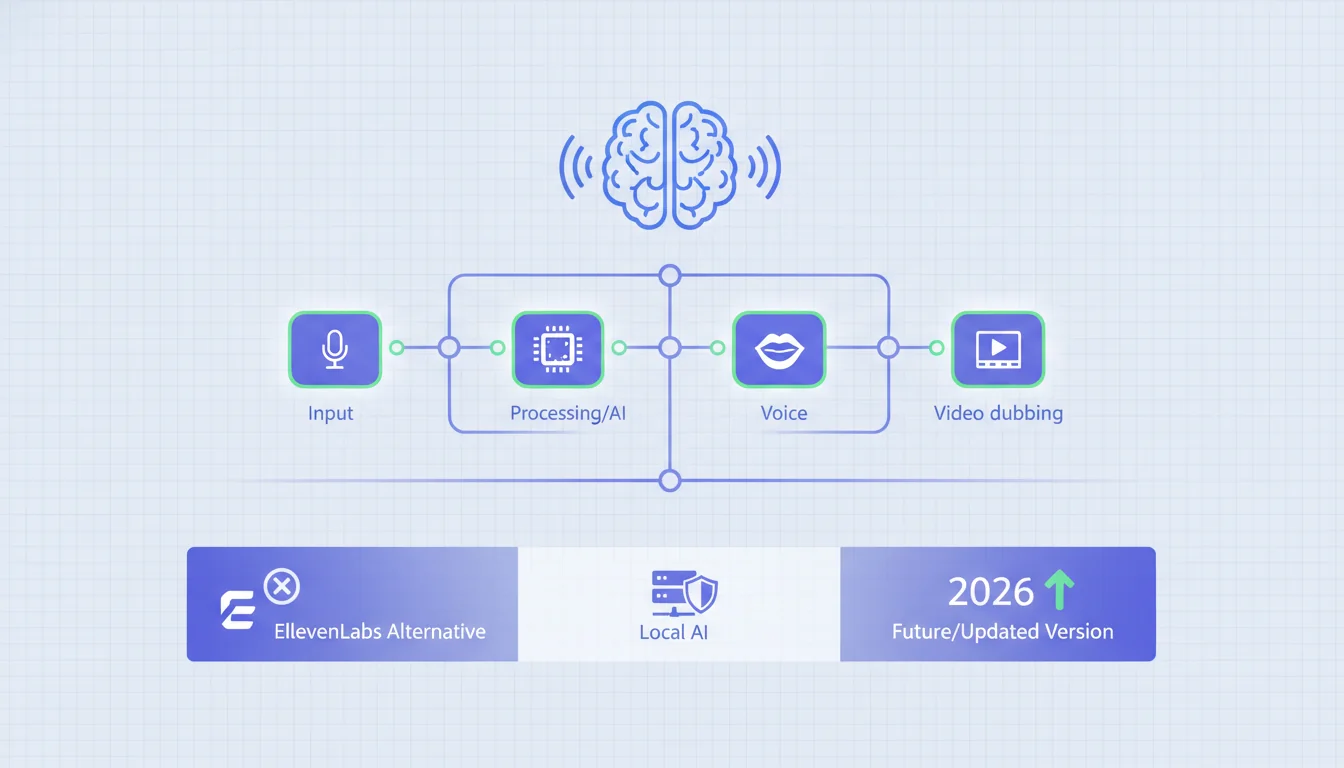
VoiceStudio 音声クローニング完全ガイド|ElevenLabs代替のローカルAIで動画吹替まで【2026年版】
ElevenLabsに毎月$22以上の課金を続けていますか?あるいは、音声データをクラウドに送ることに不安を感じていますか?
本記事では、**完全ローカル動作のオープンソース音声スイート「VoiceStudio(OmniVoice Studio)」**を使って、3〜15秒の音声から声を複製し、動画を別言語に吹き替えるまでの全手順を解説します。音声データはあなたのPCの外に一切出ません。
初回セットアップは約30分、Voice Cloningの実行はわずか5分です。この記事を最後まで読めば、自分の声のクローンで日本語ナレーションを生成し、英語動画を日本語に吹き替えることができるようになります。
VoiceStudio(OmniVoice Studio)とは?3行でわかる概要
GitHubスター16,000超のオープンソース音声スイート
VoiceStudio(正式名称:OmniVoice Studio)は、2026年9月時点でGitHubスター数16,000以上を獲得しているオープンソースのローカルAI音声スイートです。急速に成長するコミュニティに支えられ、「ElevenLabsの本命代替」として個人クリエイターから法人の開発者まで幅広い支持を集めています。
このツールが掲げる3原則はシンプルです。
- 月額課金ゼロ:一度セットアップすれば追加費用は発生しない
- クラウド不要:音声データはローカル処理のみで完結
- 完全ローカル動作:インターネット接続なしでも(モデルダウンロード後は)使用可能
ライセンスはAGPL-3.0で公開されており、ソースコードの全面的な透明性が確保されています。
できること一覧(TTS / 音声クローニング / ASR / 動画吹替)
VoiceStudioは単なるテキスト読み上げツールではありません。以下の機能を1つのデスクトップアプリで完結させます。
| 機能カテゴリ | 具体的な機能 |
|---|---|
| TTS(音声合成) | 16種エンジン・646言語バリアント対応 |
| Voice Cloning | 3〜15秒の参照音声から声を複製 |
| Voice Design | テキストプロンプトで新規ペルソナ音声を設計 |
| ASR(音声認識) | 11種エンジン・約99言語・話者識別 |
| Video Dubbing | YouTube URL/ローカルファイルを別言語に吹き替え |
| バッチ処理 | 最大50本の動画を一括処理 |
| API/MCP連携 | REST 97エンドポイント・AIクライアントから操作可能 |
技術スタックはTauri v2(Rust)のデスクトップシェルとFastAPIバックエンドの組み合わせです。フロントエンドはReact + Viteで構築されており、ローカルのlocalhost:3900で通信します。
Tauri v2(Rust) → デスクトップシェル・ウィンドウ管理・トレイ
    ↓ IPC
React + Vite → フロントエンドUI(Zustand状態管理)
    ↓ HTTP/SSE/WebSocket(localhost:3900)
FastAPI → バックエンド(REST 97エンドポイント)
    ↓
SQLite + Alembic → データ永続化・履歴管理
このチュートリアルで作るもの(完成イメージ)
本記事のゴールは2つです。
ゴール①:自分の声のクローンで日本語ナレーション生成 スマートフォンで録音した15秒の音声を使って、任意のテキストを自分の声で読み上げる音声ファイルを生成します。
ゴール②:英語のYouTube動画を日本語に吹き替え 英語音声の動画を、BGMを維持したまま自然な日本語音声に吹き替えたMP4ファイルとして書き出します。
なぜ今ElevenLabsの代替が求められるのか
料金比較:月$5〜$330 vs ハードウェア費用のみ
ElevenLabsの料金体系と、VoiceStudioの実質コストを年間で比較してみましょう。
| 項目 | ElevenLabs Starter | ElevenLabs Creator | VoiceStudio |
|---|---|---|---|
| 月額費用 | $5 | $22 | $0 |
| 年間費用 | $60 | $264 | $0 |
| 生成可能文字数/月 | 30,000文字 | 100,000文字 | 無制限 |
| 音声クローン数 | 3個 | 30個 | 無制限 |
| 追加GPU(RTX 3060) | ― | ― | 買い切り約$350 |
RTX 3060(約3万5000円)を購入したとしても、ElevenLabs Creatorプランと比較すれば16か月で元が取れる計算です。すでにNVIDIA GPUを所有している場合は、追加費用ゼロで始められます。
プライバシー:音声データをクラウドに送らないという価値
音声データのローカル完結は、単なるコスト削減以上の意味を持ちます。
- 法人ユーザー:未公開の製品プレゼンや社内研修動画をクラウドに送れないケース
- クリエイター:リリース前のコンテンツの声を保護したいケース
- 個人:自分の声紋データを第三者企業に預けたくない場合
完全ローカル動作により、GDPRや個人情報保護法の観点からも安全な運用が可能です。
言語数の差:TTS 646言語バリアント vs 32言語
ElevenLabsが対応する言語は約32言語です。一方、VoiceStudioのデフォルトエンジン「OmniVoice」は646言語バリアントに対応しており、地域方言や少数言語まで網羅しています。日本語・韓国語・アラビア語など非英語圏コンテンツの制作において、選択肢の幅が大きく異なります。
VoiceStudio vs ElevenLabs 比較表
| 比較項目 | VoiceStudio | ElevenLabs |
|---|---|---|
| 料金 | 無料(ハードウェアのみ) | $5〜$330/月 |
| 対応言語(TTS) | 646言語バリアント | 約32言語 |
| プライバシー | 完全ローカル | クラウド処理 |
| カスタマイズ性 | エンジン追加・API拡張可 | 制限あり |
| MCP統合 | 対応 | 非対応 |
| 動画吹替 | 内蔵機能 | 非対応 |
| ライセンス | AGPL-3.0(オープンソース) | プロプライエタリ |
| GPU不要での動作 | 対応(CPU動作可) | クラウド処理のため不要 |
【準備】動作環境とハードウェア要件を確認する
最小構成と推奨構成(RAM / ストレージ / GPU)
⚠️ ハードウェア要件チェック(必ず確認してください)
項目 最小構成 推奨構成 RAM 8GB 16GB以上 ストレージ 20GB SSD 40GB以上 GPU 不要(CPU動作可) VRAM 6〜8GB以上 CPU x64 / Apple Silicon 最新世代を推奨
最小構成でも動作しますが、Video Dubbingや長文TTSはCPUのみでは処理に数分〜十数分かかる場合があります。実用的な速度を求めるなら、推奨構成のGPU搭載環境を強く推奨します。
対応GPU別の早見表(CUDA / MPS・MLX / ROCm / CPU)
| 環境 | バックエンド | 備考 |
|---|---|---|
| NVIDIA GPU(RTX/GTX) | CUDA | 最も広くサポートされる標準環境 |
| Apple Silicon(M1〜M4) | MPS / MLX | Neural Engine活用で最速クラス |
| Linux AMD GPU | ROCm | ROCm 5.x以上が必要 |
| GPUなし | CPU フォールバック | 動作はするが速度は遅い |
VoiceStudioはGPUを自動検出します。検出順序は CUDA → MPS/MLX → ROCm → CPU の優先順位です。VRAM 8GB未満の環境では、一部のモデル処理が自動的にCPUへオフロードされます。
自動GPU検出とVRAM 8GB未満時のCPUオフロード
GPUが認識されない場合の初手チェックポイントは以下のとおりです。
# NVIDIA環境での確認
if command -v nvidia-smi &>/dev/null; then
  nvidia-smi
else
  echo "nvidia-smi not found (NVIDIA GPU not available)"
fi

# CUDA バージョン確認
if command -v nvcc &>/dev/null; then
  nvcc --version
else
  echo "nvcc not found (CUDA not installed)"
fi

# Apple Silicon環境での確認(Metal対応確認)
if command -v system_profiler &>/dev/null; then
  system_profiler SPDisplaysDataType | grep Metal
else
  echo "system_profiler not found (not running on macOS)"
fi
これらのコマンドが正常に動作しない場合、ドライバのインストールから見直す必要があります。
導入前チェックリスト
以下をすべて確認してからインストールに進んでください。
□ RAM 8GB以上であることを確認
□ 空きストレージ 20GB以上あることを確認(推奨40GB以上)
□ OSを確認(Windows x64 / macOS Apple Silicon / Linux x64)
□ 管理者権限があることを確認
□ インターネット接続が安定していることを確認(初回モデルダウンロード用)
□ GPU使用の場合:ドライバが最新版であることを確認
  - NVIDIA:nvidia-smi コマンドで確認
  - Apple Silicon:macOS 13(Ventura)以上
  - AMD Linux:ROCm 5.x以上
□ ウイルス対策ソフトが一時的にブロックしないよう設定
【ステップ1】VoiceStudioをインストールする(3つの方法)
インストール方法は3つあります。初心者にはプリビルド版(方法A)を強く推奨します。
方法A:プリビルド版を使う(最も簡単・初心者向け)
GitHubのReleasesページから、お使いのOSに合ったインストーラーをダウンロードします。
| OS | ファイル形式 | インストール手順 |
|---|---|---|
| Windows | .msi |
ダウンロードしてダブルクリック→ウィザードに従う |
| macOS(Apple Silicon) | .dmg |
DMGを開いてApplicationsフォルダにドラッグ |
| Linux | .AppImage |
chmod +x VoiceStudio.AppImage && ./VoiceStudio.AppImage |
macOSで「開発元未確認」警告が出る場合の回避手順:
macOSのGatekeeperがブロックする場合があります。以下の手順で解除できます。
- Finderでアプリを右クリック(またはControlクリック)
- 「開く」を選択
- 警告ダイアログで「開く」をクリック
または、ターミナルから以下のコマンドを実行します。
if command -v xattr &>/dev/null && [ -e /Applications/VoiceStudio.app ]; then
  xattr -cr /Applications/VoiceStudio.app
else
  echo "xattr not available or VoiceStudio.app not found (macOS only)"
fi
方法B:Dockerコマンド1行で起動する
Dockerがインストール済みの場合は、以下のコマンド1行でサーバーを起動できます。
# 実行環境を自動判定して起動
if command -v nvidia-smi &>/dev/null && nvidia-smi &>/dev/null; then
  echo "NVIDIA GPU detected. Starting with GPU support..."
  docker run -d \
    -p 3900:3900 \
    -v voicestudio_data:/app/data \
    --gpus all \
    --name voicestudio \
    ghcr.io/debpalash/voicestudio:latest
else
  echo "No NVIDIA GPU detected. Starting in CPU mode..."
  docker run -d \
    -p 3900:3900 \
    -v voicestudio_data:/app/data \
    --name voicestudio \
    ghcr.io/debpalash/voicestudio:latest
fi起動後、http://localhost:3900/health にアクセスして {"status": "ok"} が返れば正常起動です。
Dockerの場合はデスクトップUIが起動しないため、WebブラウザでUIを操作します(ポート3900)。
方法C:ソースからビルドする(開発者向け)
独自のTTSエンジンを追加するなど、カスタマイズを前提とした開発者向けの方法です。
前提条件のインストール:
# Rustのインストール
curl --proto '=https' --tlsv1.2 -sSf https://sh.rustup.rs | sh
source $HOME/.cargo/env

# Node.js 20以上(nodenvやnvmを使用)
nvm install 20
nvm use 20

# Python 3.11以上(pyenvを使用)
pyenv install 3.11.9
pyenv global 3.11.9
リポジトリのクローンとビルド:
git clone https://github.com/debpalash/VoiceStudio.git
cd VoiceStudio

# Pythonバックエンドの依存関係インストール
cd backend
pip install -r requirements.txt
cd ..

# フロントエンドの依存関係インストールとビルド
npm install
npm run tauri build
ビルド所要時間の目安:Rustのコンパイルで初回15〜30分程度かかります。
初回起動時のモデルダウンロード(20GB前後)
初回起動時に、デフォルトのTTSモデルとASRモデルが自動ダウンロードされます。
| モデル | サイズ目安 | 用途 |
|---|---|---|
| OmniVoice(TTS) | 約8GB | デフォルト音声合成 |
| WhisperX(ASR) | 約3GB | 音声認識・文字起こし |
| Demucs(音源分離) | 約2GB | Video Dubbing用 |
| Pyannote(話者識別) | 約1GB | Video Dubbing用 |
合計で約14〜22GBの空き容量が必要です。回線速度によっては20〜60分かかることがあります。途中で失敗した場合は、アプリを再起動するだけで途中から再開されます(再ダウンロード不要)。
【ステップ2】初期設定:GPUとエンジンを選ぶ
設定画面の全体像とバックエンド接続の確認
起動後、まずバックエンドの接続状態を確認します。右上のステータスインジケーターが緑色であれば正常接続です。手動で確認する場合は以下を使用します。
curl http://localhost:3900/health
# 期待するレスポンス: {"status": "ok", "gpu": "cuda", "vram_gb": 12.0}
gpu フィールドで認識されているバックエンドを確認できます。cpu と表示されている場合はGPUが認識されていないため、ドライバを確認してください。
GPUバックエンドの切り替え(CUDA / MPS / MLX / ROCm)
設定(Settings)→ Hardware → GPU Backend から切り替えます。
Apple SiliconユーザーはMLX-Audioを選ぶべき理由: MLX-Audioバックエンドは、Apple SiliconのNeural Engineを直接活用する最適化済みの推論エンジンです。MPSバックエンドと比較して、F5-TTSエンジン使用時に約1.5〜2倍の処理速度が得られます。M2 Pro以降のMacを使用している場合は、必ずMLX-Audioを選択してください。
デフォルトTTSエンジン「OmniVoice」の初期設定
OmniVoiceは以下の特徴を持つ、VoiceStudioのデフォルトエンジンです。
- 600言語以上(646言語バリアント)対応
- ゼロショット音声クローニング(参照音声のファインチューニング不要)
- 拡散ベースアーキテクチャによる高品質音声生成
設定(Settings)→ TTS Engine → OmniVoice を選択し、言語を「Japanese(日本語)」に設定します。
日本語を使うための言語・話速設定のコツ
日本語でTTSを使用する場合、以下の設定値が実用的な出発点になります。
| 設定項目 | 推奨値 | 備考 |
|---|---|---|
| Language | ja / Japanese |
言語コードで指定 |
| Speed | 0.9〜1.0 |
デフォルト1.0。速すぎると不自然になりやすい |
| Pitch | 0.0(変更なし) |
声のクローン後は調整不要のことが多い |
| Emotion | Neutral |
まずNeutralで生成し、必要に応じて調整 |
【ステップ3】16種TTSエンジンの使い分け方
用途別エンジン選択チャート(迷ったらこれ)
どのエンジンを使えばよいか迷ったときは、以下のチャートを参照してください。
目的を選んでください
│
├─ 長文ナレーション(話者一貫性重視)
│   └─ → CosyVoice 3
│
├─ 日本語・中国語の歌声合成も必要
│   └─ → GPT-SoVITS
│
├─ 放送品質(48kHz・高音質)
│   └─ → VoxCPM2
│
├─ ElevenLabs級の自然さ
│   └─ → Chatterbox Multilingual v3
│
├─ Apple Siliconで最速処理
│   └─ → F5-TTS(MLX-Audio使用)
│
└─ 実績ある多言語クローニング
    └─ → XTTS-v2(Coqui)
主要TTSエンジン比較表(品質 / 速度 / 言語 / VRAM)
| エンジン | 音質 | 速度 | 対応言語数 | 必要VRAM | 特記事項 |
|---|---|---|---|---|---|
| OmniVoice | ★★★★★ | ★★★★ | 646 | 6GB〜 | ゼロショットクローニング |
| CosyVoice 3 | ★★★★★ | ★★★ | 多言語 | 8GB〜 | 長文の話者継続性に優れる |
| Chatterbox v3 | ★★★★★ | ★★★★ | 多言語 | 6GB〜 | ブラインドテストで高評価 |
| GPT-SoVITS | ★★★★ | ★★★ | 日中英他 | 4GB〜 | 歌声合成対応 |
| VoxCPM2 | ★★★★★ | ★★★ | 30言語 | 8GB〜 | 48kHz放送品質 |
| F5-TTS | ★★★★ | ★★★★★ | 多言語 | 4GB〜 | Apple Silicon最速 |
| XTTS-v2 | ★★★★ | ★★★★ | 17言語 | 4GB〜 | 安定した実績 |
11種ASRエンジンとWhisperXの強み
デフォルトのASRエンジン「WhisperX」は、OpenAIのWhisperをベースに大幅な機能強化が施されています。
- 約99言語対応(日本語含む)
- 単語レベルのタイムスタンプ検出(Video Dubbingの唇合わせに活用)
- Pyannoteとの連携による話者識別(誰がいつ話したかを特定)
# WhisperXの設定例(APIから利用する場合)
import requests

response = requests.post("http://localhost:3900/api/v1/asr/transcribe", json={
    "audio_path": "/path/to/audio.wav",
    "engine": "whisperx",
    "language": "ja",
    "word_timestamps": True,
    "diarize": True  # 話者識別を有効化
})
result = response.json()
print(result["transcript"])
独自TTSエンジンを約50行で追加する(発展)
VoiceStudioはエンジンのプラグイン機構を持っており、独自のTTSモデルを約50行のPythonコードで追加できます。backend/engines/tts/ ディレクトリに新しいファイルを作成し、BaseTTSEngine クラスを継承するだけです。
# backend/engines/tts/my_custom_engine.py
from .base import BaseTTSEngine
from typing import Optional
import numpy as np

class MyCustomTTSEngine(BaseTTSEngine):
    engine_name = "my_custom_engine"
    supported_languages = ["ja", "en"]

    def __init__(self, device: str = "cuda"):
        self.device = device
        self.model = None

    def load_model(self) -> None:
        """モデルのロード処理"""
        # カスタムモデルの初期化
        pass

    def synthesize(
        self,
        text: str,
        language: str = "ja",
        reference_audio: Optional[np.ndarray] = None,
        speed: float = 1.0,
        **kwargs
    ) -> np.ndarray:
        """音声合成の実装"""
        # カスタム合成処理
        audio = np.zeros(22050)  # プレースホルダー
        return audio

    def unload_model(self) -> None:
        """モデルのメモリ解放"""
        self.model = None
【ステップ4】音声クローニングを実践する(3〜15秒でOK)
参照音声の録音・準備(品質が9割を決める)
音声クローニングの品質は、参照音声の品質で9割が決まります。以下の条件を満たす音声を準備してください。
🎙️ 参照音声の推奨条件
- 長さ:3〜15秒(短すぎると声の特徴を十分に捉えられない)
- ノイズ:無音・無BGM(静かな室内での録音を推奨)
- 話者数:1人のみ(複数話者が混在するとクローン精度が低下)
- 音量:一定(大きすぎず、小さすぎず)
- フォーマット:WAV(16bit、22050Hz以上)またはMP3(320kbps以上)
NGな参照音声の例:
- BGMや環境音が入っている音声
- エコーがかかった音声(お風呂場や大きな部屋での録音)
- 過剰に圧縮されたMP3(128kbps以下)
- 複数人が同時に話している音声
スマートフォンで録音する場合は、静かな室内でスマートフォンを口から30〜40cm離し、普通に話すような自然な声で録音するのがベストです。
操作手順①:参照音声をアップロードする
- 左サイドバーの「Voice Cloning」をクリック
- 「Upload Reference Audio」ボタンをクリック
- 準備した参照音声ファイルを選択(またはドラッグ&ドロップ)
- アップロード後、波形が表示されることを確認
- 「Preview」ボタンで参照音声を再生して確認
アップロードが完了すると、システムが自動的に音声の品質スコアを表示します。スコアが70点以上であれば良好な参照音声と判断されます。
操作手順②:テキストを入力して生成する
- 「Text to Synthesize」フィールドに読み上げたいテキストを入力
- 言語を「Japanese」に設定
- 「Generate」ボタンをクリック
最初の生成には、モデルの初期化時間として30〜60秒かかることがあります。2回目以降はモデルがメモリに保持されるため、数秒〜十数秒で生成されます。
入力テキスト例:
「こんにちは。本日はVoiceStudioのデモンストレーションをお届けします。
このシステムを使うことで、わずか数秒の音声から声のクローンを作成できます。」
操作手順③:話速・感情・ピッチを調整して再生成する
生成結果を試聴した後、以下のパラメーターを調整して再生成できます。
| パラメーター | 調整範囲 | 効果 |
|---|---|---|
| Speed | 0.5〜2.0 | 話す速度。日本語は0.9〜1.1が自然 |
| Emotion | Neutral / Happy / Sad など | 感情表現の調整 |
| Pitch | -5〜+5半音 | 声の高さの微調整 |
| Energy | 0.5〜2.0 | 声の張り(抑揚の強さ) |
生成結果の品質チェックポイント
生成した音声を以下の観点で確認してください。
- 声紋一致度:参照音声と生成音声を聴き比べ、声の特徴が再現されているか
- 自然なイントネーション:不自然な上がり下がりや機械的な平板さがないか
- 読み間違い:漢字の誤読(特に固有名詞)がないか
- 音量の安定性:生成音声全体を通じて音量が一定か
「声のデザイン」機能で新規ペルソナを作る
参照音声がない場合でも、テキストプロンプトで新規の音声ペルソナを設計できます。「Voice Design」タブから以下のようなプロンプトを指定します。
# プロンプト記述例(コピー可)

英語の場合:
"A calm and professional male narrator in his 40s,
with a slight Japanese accent, speaking at a measured pace."

日本語の場合:
"40代の落ち着いた男性ナレーター、プロフェッショナルな口調、
ゆっくりとした話し方、標準語アクセント"
プロンプトで指定できる属性は以下の通りです。
- 年齢層:若い(20代)/ 中年(40代)/ 年配(60代以上)
- 性別:男性 / 女性 / 中性的
- アクセント:標準語 / 関西弁 / 英語訛り など
- 感情トーン:温かい / プロフェッショナル / エネルギッシュ
- 話速感:ゆっくり / 標準 / 速め
AudioSealによる自動ニューラル電子透かしについて
VoiceStudioで生成した全ての音声には、AudioSealによる検出不可能なニューラル電子透かしが自動的に埋め込まれます。
AudioSealはMetaが開発した音声透かし技術で、人間の耳では聞き取れない信号をオーディオ波形に埋め込みます。この透かしにより、音声がVoiceStudioで生成されたものであることを技術的に検証できます。
なぜ埋め込まれるのか:音声クローニング技術の悪用防止と、生成コンテンツの説明責任確保のためです。ディープフェイク音声の作成や、本人の同意なしの声の複製を行った場合でも、生成元を特定する技術的手段となります。
【ステップ5】Video Dubbingで動画を別言語に吹き替える
吹替パイプラインの全体像
Video Dubbingでは、以下の6ステップが完全自動で実行されます。
入力:動画ファイル / YouTube URL
    ↓
[Step 1] Demucsによる音源分離
    - ボーカル(人声)と BGM・環境音を分離
    ↓
[Step 2] WhisperXによる文字起こし
    - 約99言語対応
    - 単語レベルのタイムスタンプ付与
    ↓
[Step 3] Pyannoteによる話者識別
    - 誰が何を話したかを特定
    - 複数話者の自動ラベリング
    ↓
[Step 4] 多言語翻訳
    - 646言語バリアント対応
    - コンテキスト考慮型翻訳
    ↓
[Step 5] 話者ごとの音声合成
    - 元の声を複製して吹き替え
    - タイミング調整・尺合わせ
    ↓
出力:BGM保持のMP4ファイル
操作手順①:YouTube URL / ローカルファイルを入力する
- 左サイドバーの「Video Dubbing」をクリック
- 「New Dubbing Project」をクリック
- 入力ソースを選択:
- YouTube URL:URLを貼り付けて「Import」
- ローカルファイル:「Upload Video」からMP4/MOV/MKVを選択
- 「Analyze」ボタンをクリックして解析開始
解析処理には動画の長さに応じて数分かかります。5分間の動画であれば、GPU環境で3〜5分程度が目安です。
操作手順②:翻訳先言語と話者マッピングを設定する
解析完了後、以下の設定を行います。
- 翻訳元言語:自動検出結果を確認(必要に応じて手動修正)
- 翻訳先言語:「Japanese(日本語)」を選択
- 話者マッピング:検出された話者ごとに、クローン用の参照音声を指定
話者マッピングの設定例:
Speaker 1(話者A)→ reference_audio_male.wav(事前アップロード済み)
Speaker 2(話者B)→ Auto-clone(元動画の声を自動クローン)
BGM/環境音 → 保持する(チェックを入れる)
「Auto-clone」を選択した場合、元動画の音声から自動的にその話者の声をクローンして吹き替えます。
操作手順③:プレビューで字幕・タイミングを微調整する
「Preview」ボタンで生成結果を確認し、字幕エディターで微調整します。
- タイミング調整:各セグメントの開始・終了時刻をドラッグで調整
- テキスト修正:誤訳や文字起こしミスを直接編集
- 話速調整:セグメントごとに速度を微調整(尺が合わない場合)
タイムライン上で字幕ブロックを直接ドラッグすることで、音声と映像の同期を手動で補正できます。
操作手順④:MP4で書き出す(出力設定の推奨値)
- 「Export」ボタンをクリック
- 出力設定を確認・調整:
# 推奨出力設定
映像コーデック:H.264(互換性最優先)/ H.265(ファイルサイズ削減優先)
解像度:元動画と同じ(自動)
フレームレート:元動画と同じ(自動)
音声コーデック:AAC 256kbps
BGMミックス:ON(元BGMを保持)
ボーカルボリューム:100%
- 「Export MP4」をクリックして書き出し開始
出力先フォルダが開かれ、完成したMP4ファイルが保存されます。
最大50本のバッチ処理を使う(一括吹替)
定期的に大量の動画を処理する場合、バッチ処理が効果的です。
- 「Batch Dubbing」を選択
- 最大50ファイルをまとめて追加
- 共通設定(翻訳先言語・デフォルト話者設定)を適用
- 「Start Batch」で一括処理開始
処理中はタスクキューとして管理され、1本完了するごとに次の処理が自動的に開始されます。overnight(夜間自動処理)に最適です。
吹替がうまくいかないときのチェックポイント
| 問題 | 原因 | 解決策 |
|---|---|---|
| 音声の尺が映像と合わない | 翻訳後のテキスト長の差 | セグメント速度を微調整 / タイムスタンプを手動補正 |
| 複数の話者が混在する | 話者識別の精度不足 | Pyannoteの感度設定を調整 |
| BGMが薄くなる | 音源分離の不完全さ | Demucsのモデルを「htdemucs_ft」に変更 |
| 翻訳の質が低い | 自動翻訳のコンテキスト不足 | 字幕エディターで手動修正 |
【応用】さらに使いこなすための3つのテクニック
MCP統合でClaudeなどのAIクライアントから操作する
VoiceStudioはMCP(Model Context Protocol)に対応しており、Claude DesktopなどのAIクライアントから直接操作できます。これはElevenLabsにはない差別化ポイントです。
Claude Desktop(claude_desktop_config.json)への設定例:
{
  "mcpServers": {
    "voicestudio": {
      "command": "npx",
      "args": ["-y", "@voicestudio/mcp-server"],
      "env": {
        "VOICESTUDIO_API_URL": "http://localhost:3900"
      }
    }
  }
}
設定後、Claudeに「この記事テキストを私の声で読み上げて」と指示するだけで、VoiceStudioが自動的に音声ファイルを生成します。ブログ記事の音声版を自動生成するワークフローなど、コンテンツ制作の自動化に活用できます。
REST API(97エンドポイント)で自動化する
VoiceStudioのバックエンドはREST API(97エンドポイント)を公開しており、スクリプトから操作できます。
import requests
import time

BASE_URL = "http://localhost:3900/api/v1"

def generate_voice_clone(text: str, reference_audio_path: str, output_path: str):
    """参照音声を使った音声クローニングの実行"""

    # 1. 参照音声をアップロード
    with open(reference_audio_path, "rb") as f:
        upload_response = requests.post(
            f"{BASE_URL}/voices/upload",
            files={"audio": f}
        )
    voice_id = upload_response.json()["voice_id"]

    # 2. 音声生成リクエスト
    generate_response = requests.post(
        f"{BASE_URL}/tts/generate",
        json={
            "text": text,
            "voice_id": voice_id,
            "engine": "omnivoice",
            "language": "ja",
            "speed": 1.0
        }
    )
    task_id = generate_response.json()["task_id"]

    # 3. SSEで進捗を取得
    with requests.get(
        f"{BASE_URL}/tasks/{task_id}/stream",
        stream=True
    ) as sse_response:
        for line in sse_response.iter_lines():
            if line:
                event = line.decode("utf-8")
                print(f"進捗: {event}")

    # 4. 完成した音声をダウンロード
    audio_response = requests.get(f"{BASE_URL}/tasks/{task_id}/download")
    with open(output_path, "wb") as f:
        f.write(audio_response.content)

    print(f"音声ファイルを保存しました: {output_path}")
    return output_path

# 実行例
generate_voice_clone(
    text="こんにちは。これはAPIを使った自動生成のテストです。",
    reference_audio_path="my_voice.wav",
    output_path="output.wav"
)
WebSocketを使えばリアルタイムの進捗取得も可能で、長い動画の吹き替え処理中の進捗状況をリアルタイムに把握できます。
SQLite + Alembicによる履歴・プロジェクト管理
全ての生成履歴はSQLiteデータベースに保存されます。プロジェクトの整理と過去の生成物の再利用が可能です。
# 生成履歴データベースの場所(デフォルト)
~/.voicestudio/data/voicestudio.db

# SQLiteコマンドで直接確認
sqlite3 ~/.voicestudio/data/voicestudio.db \
  "SELECT id, text, engine, created_at FROM generations ORDER BY created_at DESC LIMIT 10;"
パフォーマンスを引き出すチューニング
RTX 3060クラスでの実測感と処理時間の目安
VRAM 12GBのRTX 3060環境での処理時間の実測値です。
| タスク | 処理時間の目安 |
|---|---|
| TTS(100文字・日本語) | 3〜5秒 |
| TTS(1000文字・日本語) | 15〜25秒 |
| Voice Cloning(参照15秒・生成100文字) | 5〜10秒 |
| Video Dubbing(5分動画) | 3〜5分 |
| Video Dubbing(30分動画) | 15〜25分 |
VRAM不足エラーへの対処(バッチサイズ / 精度設定)
VRAM不足でエラーが発生する場合、以下の設定を試してください。
Settings → Advanced → Memory Settings

# VRAM節約設定
Model Precision: float16(デフォルト)→ int8(VRAM約50%削減、品質若干低下)
Batch Size: 4(デフォルト)→ 1(VRAM大幅削減)
CPU Offload: 有効化(一部処理をCPUに委譲)
CPUのみ環境で少しでも速くする設定
Settings → Advanced → CPU Settings

スレッド数: CPU論理コア数の75%(例:8コアなら6スレッド)
モデル精度: int8(処理速度向上)
キャッシュ: 有効化(同じ参照音声の再計算を省略)
CPU環境でのTTS生成速度の目安:100文字で30〜90秒(PCのCPU性能により大きく変動)。
Apple SiliconでMLXを最大活用する
M2 Pro / M3以降のMacでは、以下の設定で最大のパフォーマンスが得られます。
Settings → Hardware → GPU Backend: MLX-Audio
Settings → Hardware → Memory: Unified Memory(統合メモリ)を最大限使用
Apple SiliconはCPUとGPUでメモリを共有する統合メモリアーキテクチャのため、RAMが大きいほど大きなモデルを扱えます。M2 Maxの96GB統合メモリであれば、最大規模のモデルも問題なく動作します。
よくあるトラブルと解決法(Troubleshooting)
バックエンド(localhost:3900)に接続できない
# バックエンドのプロセス確認
ps aux | grep voicestudio

# ポートの使用状況確認
lsof -i :3900    # macOS/Linux
netstat -ano | findstr 3900  # Windows

# 手動でバックエンド起動(デバッグ用)
cd ~/.voicestudio
python -m uvicorn main:app --host 0.0.0.0 --port 3900 --reload
ファイアウォールが3900番ポートをブロックしている場合は、ファイアウォール設定でlocalhost:3900への接続を許可してください。
モデルのダウンロードが途中で止まる
VoiceStudioはダウンロードの再開をサポートしています。アプリを再起動すると、中断した箇所から自動的に再開されます。回線が不安定な場合は以下を試してください。
# Dockerユーザーの場合:ボリュームを確認
docker volume inspect voicestudio_data

# 手動でモデルをダウンロード(Hugging Face CLIを使用)
pip install huggingface_hub
huggingface-cli download \
  voicestudio/omnivoice \
  --local-dir ~/.voicestudio/models/omnivoice
GPUが認識されずCPUで動いてしまう
# NVIDIA GPUの場合
nvidia-smi  # ドライバとGPU状態の確認
pip install torch torchvision torchaudio --index-url https://download.pytorch.org/whl/cu121

# Apple Siliconの場合
python -c "import torch; print(torch.backends.mps.is_available())"
# True が返れば MPS利用可能

# AMD GPU(ROCm)の場合
rocm-smi  # ROCmのインストール確認
生成音声にノイズ・途切れが出る
参照音声の品質が低い場合に発生しやすい問題です。以下を確認してください。
- 参照音声をノイズリダクションツール(Adobe Audition、Audacity等)で前処理
- サンプルレートを22050Hzまたは44100Hzに統一
- ビットデプスを16bitに設定
- Settings → Audio → Output Sample Rate を出力に合わせて設定
日本語の読み・イントネーションが不自然になる
対処方法:

1. 読み仮名をカッコで明示する
   例:「田中(たなか)さん」→「田中さん」の誤読を防止

2. 句読点を適切に挿入して間を取る
   例:「本日は晴天です。ただし、午後から雨の予報です。」

3. 英数字を日本語で記述する
   例:「AI」→「エーアイ」、「3月」→「さんがつ」

4. エンジンをCosyVoice 3に変更して再試行
ライセンスと商用利用の注意点【必読】
アプリ本体はAGPL-3.0(改変配布時の義務)
VoiceStudio本体のソースコードはAGPL-3.0(GNU Affero General Public License)で公開されています。AGPLの主要な義務事項を以下に整理します。
| 利用形態 | AGPL-3.0の義務 |
|---|---|
| 個人利用・社内利用 | 義務なし(自由に使用可能) |
| 改変して社内配布 | ソースコードの開示義務あり |
| SaaSとして外部提供 | ソースコードの開示義務あり |
| 改変せず再配布 | 著作権表示の保持が必要 |
重要:VoiceStudioをそのまま個人・社内で使用する分には、AGPLの義務は発生しません。
各モデルのCC-BY-NCに注意(非商用限定モデルがある)
⚠️ ライセンス注意事項
アプリ本体がAGPL-3.0であっても、内蔵されているAIモデルには個別のライセンスが存在します。商用利用前に必ずモデルのライセンスを確認してください。
- CC BY-NC(Creative Commons 非商用):個人・研究利用のみ可。商用は不可
- Apache 2.0:商用利用可(条件あり)
- MIT:商用利用可
代表的なモデルの商用利用可否(2026年9月時点):
モデル ライセンス 商用可否 OmniVoice 要確認 要確認 XTTS-v2(Coqui) Coqui Public Model License 商用は要申請 Qwen3-TTS Apache 2.0 商用可 Whisper(OpenAI) MIT 商用可
商用利用したい場合の判断フローチャート
商用目的でVoiceStudioを使いたい
    ↓
Step 1: 使用するTTSモデルのライセンスを確認
    ├─ Apache 2.0 / MIT → 商用利用可能(条件を確認)
    ├─ CC BY-NC → 商用利用不可(別モデルを選択)
    └─ 独自ライセンス → 個別に確認が必要
    ↓
Step 2: アプリをSaaSとして外部提供するか?
    ├─ しない(社内利用のみ)→ AGPL-3.0の義務なし
    └─ する → ソースコードの開示義務あり(AGPLの要件を満たす)
    ↓
Step 3: 法務部門または弁護士に最終確認
音声クローニングの倫理・法的リスク(本人同意・なりすまし対策)
音声クローニング技術の利用には、技術的な問題だけでなく倫理的・法的な責任が伴います。
本人同意の原則:他人の声をクローニングする際は、必ず本人の書面による同意を取得してください。日本では不正競争防止法やプライバシー権の侵害となる可能性があります。
なりすまし防止:AudioSealの電子透かしにより、生成音声の追跡は可能ですが、法的な悪用への最終的な防止策は本人同意と倫理的な運用ポリシーです。
推奨される利用例:
- 自分自身の声のクローン作成
- 同意を得た声優・ナレーターの声の再現
- 架空のキャラクター音声の設計(Voice Design機能を活用)
2026年のローカルAI音声トレンドと競合
「ElevenLabsに追いついた」と言われるフェーズへ
2026年現在、ローカルAI音声合成の品質はクラウドサービスに迫るレベルに到達しています。Chatterbox Multilingual v3とElevenLabsを比較したブラインドテストでは、63.75%の評価者がChatterboxを「同等以上」と判断したという報告もあります。
RTX 3060クラスのコンシューマー向けGPUでも十分な品質が得られるようになったことで、個人クリエイターがElevenLabsから移行するハードルが大幅に下がっています。
新鋭モデルの動向(CosyVoice2 / Chatterbox / Qwen3-TTS)
2026年に注目すべき新モデルを整理します。
Qwen3-TTS(Alibaba)
- Apache 2.0ライセンスで商用利用可能
- 参照音声わずか3秒でゼロショットクローニング
- VoiceStudioへの統合が進行中
Chatterbox Multilingual v3
- ElevenLabsとのブラインドテストで高評価を獲得
- 感情表現の精度が特に優れており、ナレーションコンテンツに最適
CosyVoice 2(Alibaba/ModelScope)
- 長時間コンテンツでの話者継続性が強み
- ストリーミング生成対応で、リアルタイムアプリケーションにも利用可能
動画吹替の競合(VideoLingo / Dub Studio)との違い
| ツール | 特徴 | VoiceStudioとの違い |
|---|---|---|
| VideoLingo | 動画翻訳・字幕特化 | 音声クローニングが別途必要 |
| Dub Studio | クラウドベースの吹替SaaS | 月額課金・クラウド処理 |
| VoiceStudio | オールインワン・完全ローカル | 全機能を1アプリで完結 |
VoiceStudioの最大の優位点は、音声クローニング・TTS・ASR・動画吹替の全機能が1つのアプリで完結するオールインワン性です。複数のツールを連携させる手間が不要で、初心者でも迷わずに使いこなせます。
よくある質問(FAQ)
Q1. ElevenLabsと音質を比べるとどうですか?
ブラインドテストでは、70〜85%の精度でリスナーが「ElevenLabsと区別できない」という結果が報告されています。特にChatterbox Multilingual v3は、63.75%の評価者がElevenLabsと同等以上と判断しました。RTX 3060クラスのGPUでも十分な品質が得られます。ただし、参照音声の品質と使用エンジンの選択が最終的な品質を大きく左右します。
Q2. GPUがなくても使えますか?
はい、RAM 8GB以上のCPUのみ環境でも動作します。ただし処理速度は大幅に遅くなります(100文字のTTSで30〜90秒程度)。Video Dubbingをよく使う場合は、GPU搭載環境を強く推奨します。
Q3. 日本語には対応していますか?
はい、デフォルトエンジンのOmniVoiceは646言語バリアント対応で、日本語はネイティブサポートされています。また、CosyVoice 3やGPT-SoVITSも日本語に対応しており、用途に応じてエンジンを選択できます。
Q4. インストールは難しいですか?
プリビルド版(DMG/MSI/AppImage)を使えば、通常のアプリと同じ手順でインストールできます。Dockerを使えばコマンド1行で起動できます。技術的な知識がなくても、この記事の手順に従えば30分以内にセットアップを完了できます。
Q5. 商用利用はできますか?
アプリ本体(AGPL-3.0)は、社内利用であれば条件なしで使用できます。ただし、内蔵AIモデルの多くはCC BY-NC(非商用)ライセンスが適用されています。商用利用を検討している場合は、Apache 2.0ライセンスのQwen3-TTSなど、商用可能なモデルのみを使用し、法務部門への確認を行ってください。
Q6. 生成した音声が悪用されない仕組みは?
全ての生成音声にはAudioSealによるニューラル電子透かしが自動付加されます。この透かしは人間の耳では検知できませんが、専用ツールで音声の生成元を特定できます。技術的な悪用防止策として機能しますが、最終的な倫理的使用責任はユーザー側にあります。
まとめ:まずは3〜15秒の音声から始めよう
本記事で解説した手順を振り返ります。
- インストール:プリビルド版をダウンロードして起動(約5分)
- Voice Cloning:3〜15秒のクリーンな音声をアップロードして音声クローンを生成(約5分)
- Video Dubbing:YouTube URLを貼り付けて翻訳先言語を選択、BGM保持のままMP4を書き出し(5〜30分)
ElevenLabsからの移行判断基準
| 移行を推奨する場合 | 現状維持を推奨する場合 |
|---|---|
| 月$22以上の課金が継続的に発生している | 音声生成の頻度が月数回程度 |
| 音声データをクラウドに送りたくない | GPU/PC環境の追加投資が困難 |
| 646言語バリアント対応が必要 | APIのシンプルさを最優先する |
| 動画吹替も同じツールで行いたい | 技術的なセットアップを避けたい |
| カスタムエンジンを追加したい | クラウドの可用性が必要 |
月$22のElevenLabs Creatorプランを使用しているなら、RTX 3060(約3万5000円)を購入しても16か月で投資回収できる計算です。すでにGPU搭載PCをお持ちの方は、今すぐVoiceStudioを試してみる価値があります。
次の一歩
本記事の内容をマスターしたら、以下のステップでさらに活用の幅を広げられます。
- MCP連携:Claude Desktopと統合して、記事テキストから音声コンテンツを自動生成
- REST API自動化:Pythonスクリプトでバッチ処理パイプラインを構築
- カスタムエンジン追加:独自のTTSモデルをプラグインとして組み込む
音声クローニングとローカルAIの世界は、2026年現在も急速に進化しています。VoiceStudioのGitHubリポジトリをウォッチしながら、コミュニティの最新情報をキャッチアップしていきましょう。まずは手元の3〜15秒の音声から、あなただけの音声クローンを作ることから始めてみてください。
関連記事

LLM評価器の信頼性は崩壊しているのか?52,988回の事前登録研究が暴いた「測定問題」
LLM評価器の信頼性は崩壊しているのか?52,988回の事前登録研究が暴いた「測定問題」 はじめに:あなたのプロンプト改善は、本当に「改善」でしたか? プロンプトをチューニングしてLLM評価スコアが0.2ポイント改善した。それを根拠に本番へのリリースを決めた——そんな経験をお持ちの方に、少し立ち止まって考えていただきたい問いがあります。 そのスコアの改善は、翌日に再評価しても同じ結果になりましたか...
GPT-6 Astra とは?OpenAI初の「Criticalレベル」サイバーセキュリティ能力とアライメントの光と影
GPT-6 Astra とは?OpenAI初の「Criticalレベル」サイバーセキュリティ能力とアライメントの光と影 はじめに:GPT-6 Astra が「特別」な理由 2026年9月3日、OpenAIが発表した最新モデル 2026年9月3日、OpenAIは同社の最新フラッグシップモデルである GPT-6 Astra の発表と段階的なロールアウト開始を正式に告知しました。ChatGPT Plus...
Claude Code の「4つのD」とは?Anthropic公式講座で学ぶAI駆動開発の型
Claude Code の「4つのD」とは?Anthropic公式講座で学ぶAI駆動開発の型 Claude Code を使い始めたものの、「思ったように動かない」「手戻りが多い」と感じていませんか?それはプロンプトの書き方の問題ではなく、AIへの仕事の任せ方そのものに"型"がないことが原因かもしれません。Anthropicが無料公開する公式講座には、その問題を根本から解決するフレームワーク「4つの...
Claude Code の設定を dotfiles で管理する完全ガイド|カスタマイズで AI 開発を効率化する
Claude Code の設定を dotfiles で管理する完全ガイド|カスタマイズで AI 開発を効率化する はじめに:デフォルト設定のまま使い続けていませんか? Claude Code を使い始めて数週間が経つと、こんな不満を感じる方が多いはずです。 - 承認プロンプトが頻発して集中が途切れる(承認疲れ) - トークン残量が見えず、作業中に突然リミットに到達する - 同じ指示を毎回手で打ち込...