Chrome DevTools MCP 完全ガイド:AIエージェントでブラウザデバッグを自動化する🔥
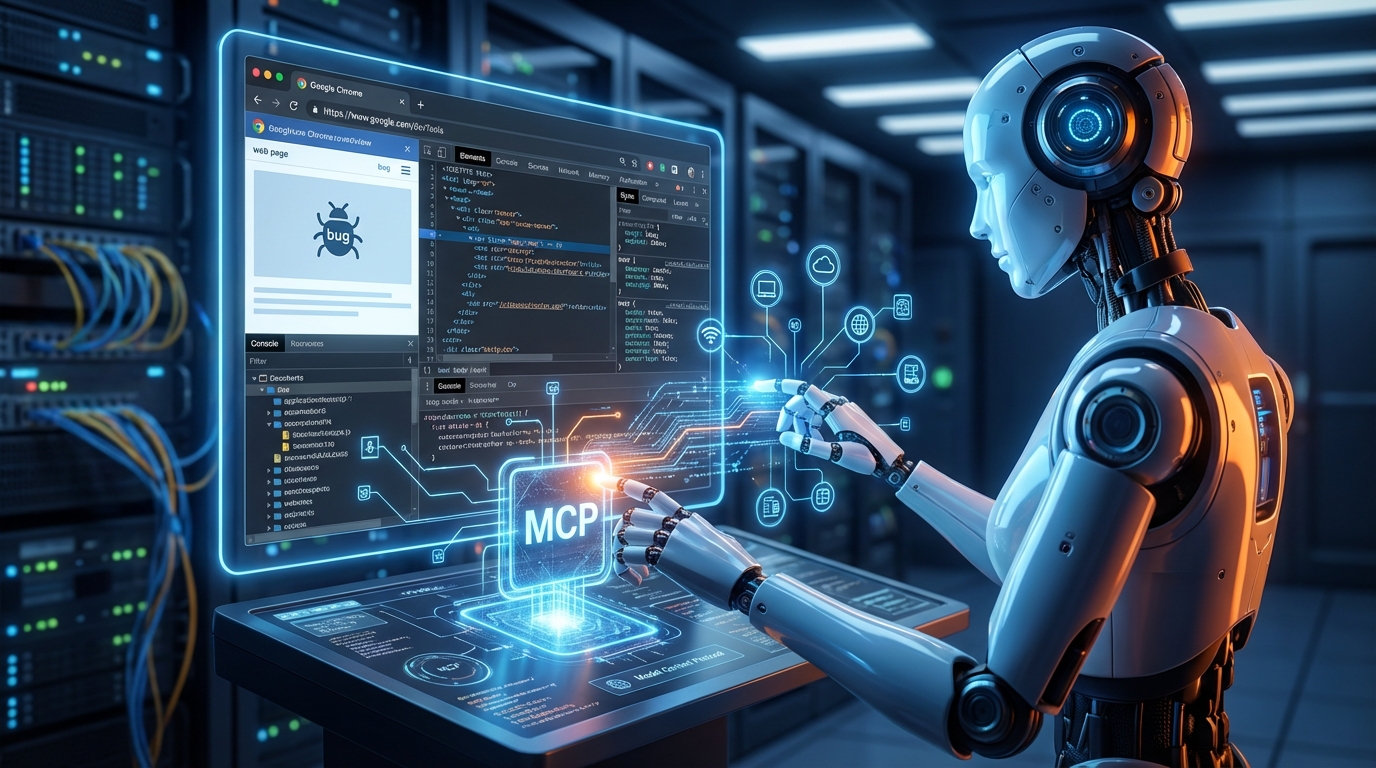
Chrome DevTools MCP 完全ガイド:AIエージェントでブラウザデバッグを自動化する🔥
はじめに:AIはブラウザの「目」を持てなかった
AIコーディングエージェントは、コードを書く能力において目覚ましい進化を遂げています。しかし、ここに根本的な盲点がありました。
「コードは書けるが、ブラウザで何が起きているか見えない」
エージェントがReactコンポーネントを修正しても、その変更がブラウザ上で正しく動作しているか、コンソールにエラーが出ていないか、パフォーマンスに影響はないか——これらをAI自身が確認する手段がなかったのです。開発者が毎回手動でブラウザを確認し、エラーをコピーしてAIに貼り付けるという非効率なループが続いていました。
Chrome DevTools MCPは、この課題に正面から答えるために登場しました。GoogleのChrome DevToolsチームが2026年に公式リリースしたMCPサーバーであり、AIエージェントにブラウザの「目と手」を与える技術です。
この記事では、Chrome DevTools MCPの概念から実践的なセットアップ、全29ツールの活用法、実際のユースケースまでを体系的に解説します。対象読者は、AIコーディングツールを日常的に使っているフロントエンド・フルスタック開発者の方々です。
1. Chrome DevTools MCPとは何か?
1-1. MCPの基礎知識:なぜ今この技術が重要なのか
MCP(Model Context Protocol)は、Anthropicが策定したオープン標準プロトコルです。LLMと外部ツール・データソースを標準化された方法で接続するための「共通言語」として機能します。
従来、AIエージェントに外部ツールを使わせるには、各ツール・各AIクライアントごとに個別の統合実装が必要でした。MCPはこの課題を解決し、一度MCPサーバーを実装すれば、対応する任意のAIクライアントから利用できる仕組みを提供しています。
1-2. Chrome DevTools MCPの正体
Chrome DevTools MCPは、GoogleのChrome DevToolsチームが2026年に公式リリースしたファーストパーティMCPサーバーです。2026年4月14日時点でGitHubスター数は34K・トレンド入り(+243)を記録し、ファーストパーティ製MCPサーバーとして最もスターを集めた存在となっています。
技術的には、**CDP(Chrome DevTools Protocol)**を介して実行中のChromeタブに接続します。CDPはChromeが公開しているデバッグ用APIの集合体であり、コンソールログの取得・ネットワーク監視・JavaScriptの実行・パフォーマンス計測など、DevToolsが提供するほぼすべての機能にプログラマティックにアクセスできます。
接続フローは以下のとおりです:
AIエージェント(Claude / Cursor等)
    ↓ MCP呼び出し
chrome-devtools-mcp(MCPサーバー)
    ↓ CDP接続
Chrome(実行中のタブ)
1-3. Puppeteer・Playwright・Seleniumとの違い
従来のブラウザ自動化ツールとの主な違いを整理します。
| 比較軸 | Puppeteer / Playwright / Selenium | Chrome DevTools MCP |
|---|---|---|
| 操作方法 | JavaScriptスクリプトで記述 | AIが自然言語で指示 |
| 主な用途 | テスト自動化・スクレイピング | デバッグ・リアルタイム検証 |
| AI連携 | 別途実装が必要 | ネイティブにMCP対応 |
| デバッグ情報 | 限定的 | ソースマップ・スタックトレース対応 |
| 学習コスト | APIを習得する必要あり | プロンプトで操作できる |
最も重要な差異は、「スクリプトによる自動化」から「自然言語によるAI操作」への転換です。Chrome DevTools MCPはデバッグに特化した設計思想を持ち、AIエージェントの開発ループに組み込まれることを前提としています。
2. セットアップ:5分で動かすインストール手順
2-1. 動作環境と事前準備
以下の環境が必要です。
- Node.js 18以上(
node --versionで確認) - Google Chrome(最新版推奨)
- 対応AIクライアント:Claude Desktop / Cursor / Cline / VSCode Copilot
2-2. インストール最小構成
MCPの設定ファイルに以下を追記するだけで利用を開始できます。
Claude Desktopの場合(~/Library/Application Support/Claude/claude_desktop_config.json):
{
  "mcpServers": {
    "chrome-devtools": {
      "command": "npx",
      "args": ["chrome-devtools-mcp@latest"]
    }
  }
}
Cursorや他のクライアントの場合も、MCP設定ファイルの書式に合わせて同様の内容を記述します。
Chromeをデバッグモードで起動する場合は、以下のコマンドを使用します:
# macOS
/Applications/Google\ Chrome.app/Contents/MacOS/Google\ Chrome \
  --remote-debugging-port=9222

# Windows
chrome.exe --remote-debugging-port=9222
2-3. 接続確認と動作テスト
AIクライアントを再起動後、ツール一覧にchrome-devtools関連のツール群が表示されれば接続成功です。初回の動作確認として、以下のプロンプトを試してみてください。
「http://localhost:3000 のスクリーンショットを撮影してください」
AIがブラウザを操作してスクリーンショットを返してきた時点で、セットアップは完了です。
3. 全29ツール徹底解説:4カテゴリ別ガイド
3-1. 【ブラウザ操作】クリック・フォーム・ファイル操作
ユーザー操作の再現に使うツール群です。
| ツール名 | 用途 |
|---|---|
click |
要素のクリック |
fill |
フォームフィールドへの入力 |
fill_form |
フォーム全体への一括入力 |
upload_file |
ファイルアップロード |
handle_dialog |
アラート・確認ダイアログの処理 |
navigate_page |
URLへの遷移 |
new_page / close_page |
タブの開閉 |
プロンプト例:
「ログインフォームにtest@example.comとpassword123を入力して送信し、
ログイン後の画面をスクリーンショットで確認してください」
3-2. 【デバッグ】コンソール・ネットワーク・スタックトレース
デバッグの核となるツール群です。特筆すべきはソースマップの自動解決機能です。minify済みバンドルファイルのエラーも、元のソースファイルと正確な行番号で返してくれます。
// list_console_messagesの返却例
{
  "logs": [
    {
      "level": "error",
      "message": "Cannot read properties of undefined (reading 'map')",
      "stackTrace": [
        {
          "url": "src/components/UserList.tsx",
          "lineNumber": 23,
          "functionName": "UserList"
        }
      ]
    }
  ]
}
ネットワーク系ツールでは、ステータスコード・URLパターン・HTTPメソッドによるフィルタリングが可能です。
プロンプト例:
「http://localhost:3000 のAPIリクエストを監視して、
400以上のエラーレスポンスをすべてリストアップし、原因を分析してください」
3-3. 【パフォーマンス】Lighthouse・トレース・ヒープ分析
| ツール名 | 用途 |
|---|---|
lighthouse_audit |
Core Web Vitals・SEO・アクセシビリティの自動測定 |
performance_start_trace / performance_stop_trace |
パフォーマンストレースの記録 |
take_heapsnapshot |
メモリヒープのスナップショット取得 |
lighthouse_auditはLCP・FID・CLSなどの指標を自動測定し、改善提案まで生成します。take_heapsnapshotは、実際のユーザー操作後にメモリ使用量を比較することでメモリリークを特定できます。
3-4. 【DOM/UI検査】スクリーンショット・スナップショット
| ツール名 | 用途 |
|---|---|
take_screenshot |
ビジュアル確認用のスクリーンショット取得 |
take_snapshot |
DOM構造・CSSスタイルの取得 |
take_snapshotはDOM/CSSの構造をテキストで取得するため、視覚情報とコード構造を組み合わせてAIに正確な状況を伝えられます。レイアウト崩れの診断に特に有効です。
4. 実践ユースケース5選:これだけで元が取れる
4-1. コード変更のリアルタイム検証ループ
従来の開発フロー:コード修正 → ブラウザ確認(手動) → エラーコピー → AIに貼り付け → 修正
Chrome DevTools MCP導入後:コード修正 → AIが自動でブラウザ確認・エラー取得・再修正を実行
Claude Codeとの組み合わせで、このループを自律的に回せるようになります。コミュニティの検証では、デバッグ時間が最大40%削減されたという報告もあります。
4-2. CORSエラー・コンソールエラーの自動診断
「http://localhost:3000 を開いて、コンソールエラーとネットワークエラーを
すべて取得し、根本原因と修正方法を説明してください」
このプロンプト一つで、AIがコンソールログとネットワークリクエストを横断的に調査し、CORSエラーの原因(オリジン設定・プリフライトリクエストの失敗など)を特定します。
4-3. E2Eテストフローの自動化
「ユーザー登録ページで新規アカウントを作成し、ログイン、プロフィール編集、
ログアウトまでの一連の操作を実行して、各ステップの結果を報告してください」
スクリプトを一切書かずに、自然言語の指示だけでE2Eテストシナリオを実行できます。テストスクリプトのメンテナンスコストを大幅に削減できる点が、実際の開発現場では大きなメリットです。
4-4. Core Web Vitals / LCP最適化
「http://localhost:3000 のLighthouseオーディットを実行して、
パフォーマンススコアが低い原因を特定し、具体的な改善提案をしてください」
LCP・FCP・CLSなどの指標を自動測定した上で、改善のための具体的なコード変更まで提案してくれます。パフォーマンストレースと組み合わせることで、Long Taskの特定や不要なリソースロードの発見も可能です。
4-5. UIバグの視覚的再現・分析
「http://localhost:3000/form でフォームを送信し、スクリーンショットとDOM構造を
取得して、レイアウト崩れの原因を分析してください」
スクリーンショット(視覚情報)とDOMスナップショット(構造情報)を組み合わせることで、AIが状況を正確に把握できます。ベストプラクティスとして、問題が起きる操作手順を具体的に指示し、前後のスクリーンショットを比較させる方法が効果的です。
5. セキュリティと注意点:使う前に必ず確認すること
5-1. 普段使いのChromeに接続してはいけない理由
Chrome DevTools MCPを通じて、ブラウザが持つ情報(コンソールログ・ネットワークリクエスト・DOM構造・Cookie情報など)がAIクライアントに送信されます。普段使いのChromeに接続した場合、個人のセッション情報・認証トークン・入力したパスワードなどが意図せず送信されるリスクがあります。
必ず専用のテスト用Chromeプロファイルを作成して使用してください。
5-2. CrUXデータ収集とオプトアウト設定
デフォルトでは、訪問したURLの情報や利用統計データがGoogleに送信されます。本番環境のURLや社内システムのURLが収集対象になる可能性があります。
オプトアウトするには、MCP設定のargsに--no-cruxオプションを追加します:
{
  "mcpServers": {
    "chrome-devtools": {
      "command": "npx",
      "args": ["chrome-devtools-mcp@latest", "--no-crux"]
    }
  }
}
5-3. 安全な利用のためのベストプラクティス
- ✅ 専用のChromeプロファイル(テスト用)を作成して使用する
- ✅ 接続先はローカル開発環境(
localhost)に限定する - ✅ 本番環境・ステージング環境への接続は避ける
- ✅ 機密情報を含むページでの使用は避ける
- ✅ CrUXデータ収集のオプトアウト設定を確認する
6. よくある疑問Q&A
Q1. Puppeteerと何が違うの?
Puppeteerはスクリプトで操作手順を記述するブラウザ自動化ツールです。Chrome DevTools MCPは、AIが自然言語の指示を受けてブラウザを操作・デバッグできる点が根本的に異なります。Puppeteerは「決まった手順を自動化する」ツールであり、Chrome DevTools MCPは「AIが状況を判断しながら自律的にデバッグする」ためのツールです。
Q2. インストールは本当に簡単?失敗するケースは?
基本的なセットアップはMCP設定ファイルへの数行追記のみです。よくある失敗ケースとして、Node.jsのバージョンが古い(18未満)、AIクライアントの再起動を忘れている、設定ファイルのパスが異なる、などが挙げられます。
Q3. どのAIクライアントと一番相性がいい?
Claude Desktop・Claude Codeとの組み合わせが現時点で最も検証事例が多く、安定しています。Cursor・Cline・VSCode Copilotでも利用可能です。
Q4. 無料で使える?ランニングコストは?
chrome-devtools-mcp自体はオープンソース(無料)です。ランニングコストはAIクライアント側のAPI利用料のみです。ツールの呼び出しはAIのトークン消費に含まれるため、大量のデバッグ操作を行う場合はトークン消費量に注意してください。
Q5. Chrome以外のブラウザには対応していない?
現時点ではChrome(およびChromiumベースのブラウザ)のみの対応です。CDPはChrome固有のプロトコルであるため、Firefox・Safariへの対応は現在のアーキテクチャでは困難です。
7. 今後の展望:Chrome DevTools MCPの可能性
7-1. AIコーディングエージェント進化の次のステップ
「見えないブラウザ」問題が解決されることは、AIコーディングエージェントの自律性を根本から変えます。これまでAIはコードを書いた後の検証を人間に依存していましたが、Chrome DevTools MCPによりコード修正→実行確認→問題特定→再修正のサイクルをAIが自律的に回せるようになります。
自律型開発エージェントが「意図した動作をブラウザで自ら検証しながら開発を進める」という形が、実際の開発現場での標準になるのはそう遠くないでしょう。
7-2. エコシステムの広がり
GitHub 34Kスターという数字が示すように、コミュニティの関心は非常に高い状況です。対応AIクライアントのさらなる拡大、CI/CDパイプラインへの組み込み事例の増加、ユースケース特化型の拡張機能の登場など、エコシステムは急速に発展していくと予想されます。
まとめ:AIにブラウザの「目」を与えよう
Chrome DevTools MCPは、AIコーディングエージェントが抱えていた根本的な課題——「コードは書けるがブラウザで何が起きているか見えない」——を解消する技術です。
この記事で解説した要点を整理します:
- 技術的基盤:MCPとCDPを組み合わせ、AIエージェントがブラウザを直接操作・検査できる
- 29種類のツール:ブラウザ操作・デバッグ・パフォーマンス計測・DOM検査をカバー
- セキュリティ:専用テスト用プロファイルの使用とCrUXオプトアウトが必須
まずやってみるべき3つのアクションとして、以下をお勧めします:
- セットアップを試す:
npx chrome-devtools-mcp@latestをMCP設定に追加する - コンソールエラーをAIに診断させる:既存プロジェクトのエラーをAIに分析させてみる
- Lighthouseオーディットを自動実行する:パフォーマンス改善の糸口を自動で見つける
参考リンク・公式リソース
関連記事
プロンプトは「長くする」時代から「短くして強くする」時代へ — ESPOが示したプロンプト最適化の新常識
EMNLP 2026採択のESPOは、プロンプト長を47%削減しながら精度を+3.76ポイント改善。診断・多様化・安定化の3段階でプロンプト膨張を解決する新手法を解説。
Opus 5は「聞き返さない」──ベンチマーク訓練がLLM品質にもたらした副作用
Opus 5が曖昧な指示でも確認せず勝手に実装を進める理由を解説。ベンチマーク訓練とRLHFが「聞き返さないモデル」を生む構造的メカニズムと、仮定を可視化させるプロンプト設計の実践的対策を紹介。
BM25でCodexのトークン消費を30%削減する — 7,000ファイル規模で実証したコード検索RAG実践
BM25をCodexの前段に挟むだけでトークン消費を29.2%削減、処理時間を41%短縮。7,536ファイル規模での実測データと、キャメルケース対応などコード検索に効くRAG実装テクニックを解説。